







Windows Terjebak Automatic Repair Terus-menerus, Ini Penyebab dan Cara Mengatasinya
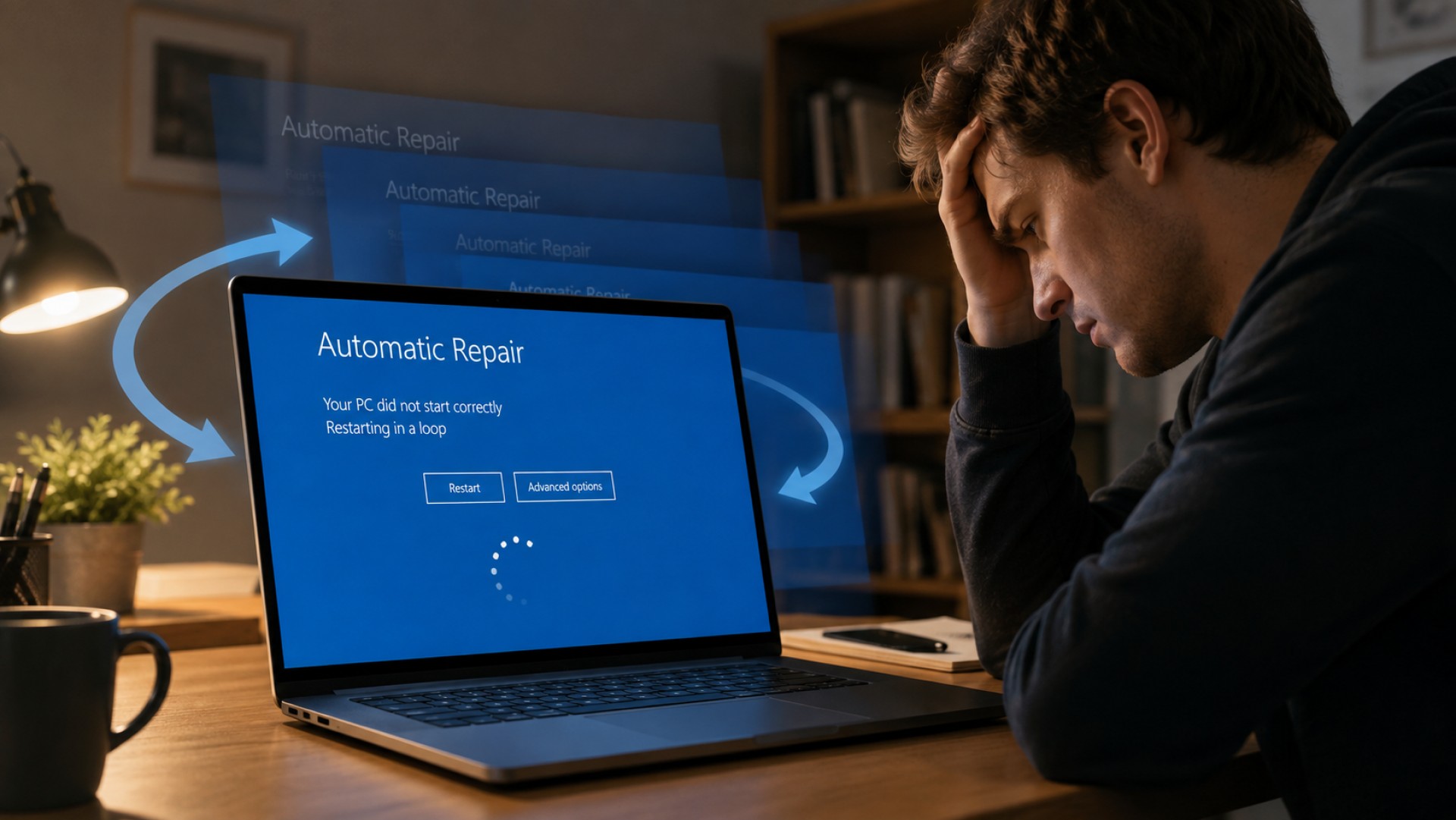
Windows Repair, Image: DALL·E 3--
Safe Mode juga dapat digunakan untuk menghapus driver atau aplikasi yang dicurigai menyebabkan masalah.
Periksa Kondisi Penyimpanan Sebelum Menginstal Ulang Windows
Menginstal ulang Windows memang dapat memperbaiki banyak masalah software, tetapi langkah ini tidak selalu menyelesaikan Automatic Repair loop.
Jika penyebabnya adalah SSD atau hard disk rusak, instalasi ulang dapat kembali gagal atau masalah muncul lagi tidak lama kemudian.
Karena itu, kondisi media penyimpanan sebaiknya diperiksa terlebih dahulu, terutama jika komputer sudah menunjukkan gejala lain seperti sering hang, boot lambat, file tidak dapat dibuka, atau sistem tiba-tiba mati.
Data penting juga sebaiknya diamankan jika masih memungkinkan.
Semakin lama media penyimpanan yang bermasalah digunakan, semakin besar kemungkinan file lain ikut sulit dibaca.
Kapan Sebaiknya Membawa Laptop ke Teknisi?
Pemeriksaan lebih lanjut dapat dipertimbangkan apabila Windows tetap terjebak Automatic Repair meskipun Startup Repair, Safe Mode, System Restore, dan penghapusan update sudah dicoba.
Teknisi dapat memeriksa kesehatan SSD atau hard disk, kondisi RAM, konfigurasi BIOS atau UEFI, hingga partisi boot.
Hal ini penting karena proses startup melibatkan sejumlah komponen sekaligus. Menganggap Windows sebagai satu-satunya penyebab dapat membuat proses diagnosis menjadi kurang tepat.
Jika perangkat berisi data penting yang belum memiliki cadangan, hindari melakukan format atau instalasi ulang sebelum memastikan data tersebut dapat diselamatkan.
Penutup
Windows yang masuk ke Automatic Repair berulang kali menunjukkan bahwa sistem gagal menyelesaikan proses startup secara normal.
Penyebabnya dapat berasal dari file sistem rusak, update Windows yang gagal, konfigurasi boot bermasalah, driver tidak kompatibel, hingga SSD atau hard disk yang mulai mengalami kerusakan.
Secara teknis, Automatic Repair merupakan mekanisme pemulihan, bukan penyebab utama kerusakan. Fitur tersebut muncul karena Windows mendeteksi adanya masalah saat boot.
Karena itu, solusi terbaik bukan sekadar menekan Restart berkali-kali. Penyebab kegagalan startup perlu ditemukan terlebih dahulu. Jika masalah berasal dari software, Windows Recovery Environment menyediakan sejumlah metode pemulihan yang dapat dicoba tanpa langsung menginstal ulang sistem.
Namun, jika terdapat tanda-tanda kerusakan media penyimpanan, pemeriksaan hardware menjadi lebih penting karena instalasi Windows baru sekalipun tidak akan menyelesaikan kerusakan fisik pada SSD atau hard disk.
Sumber:
- Share:




