









Sidik Jari Tidak Terbaca di HP? Ini Cara Mengatasinya
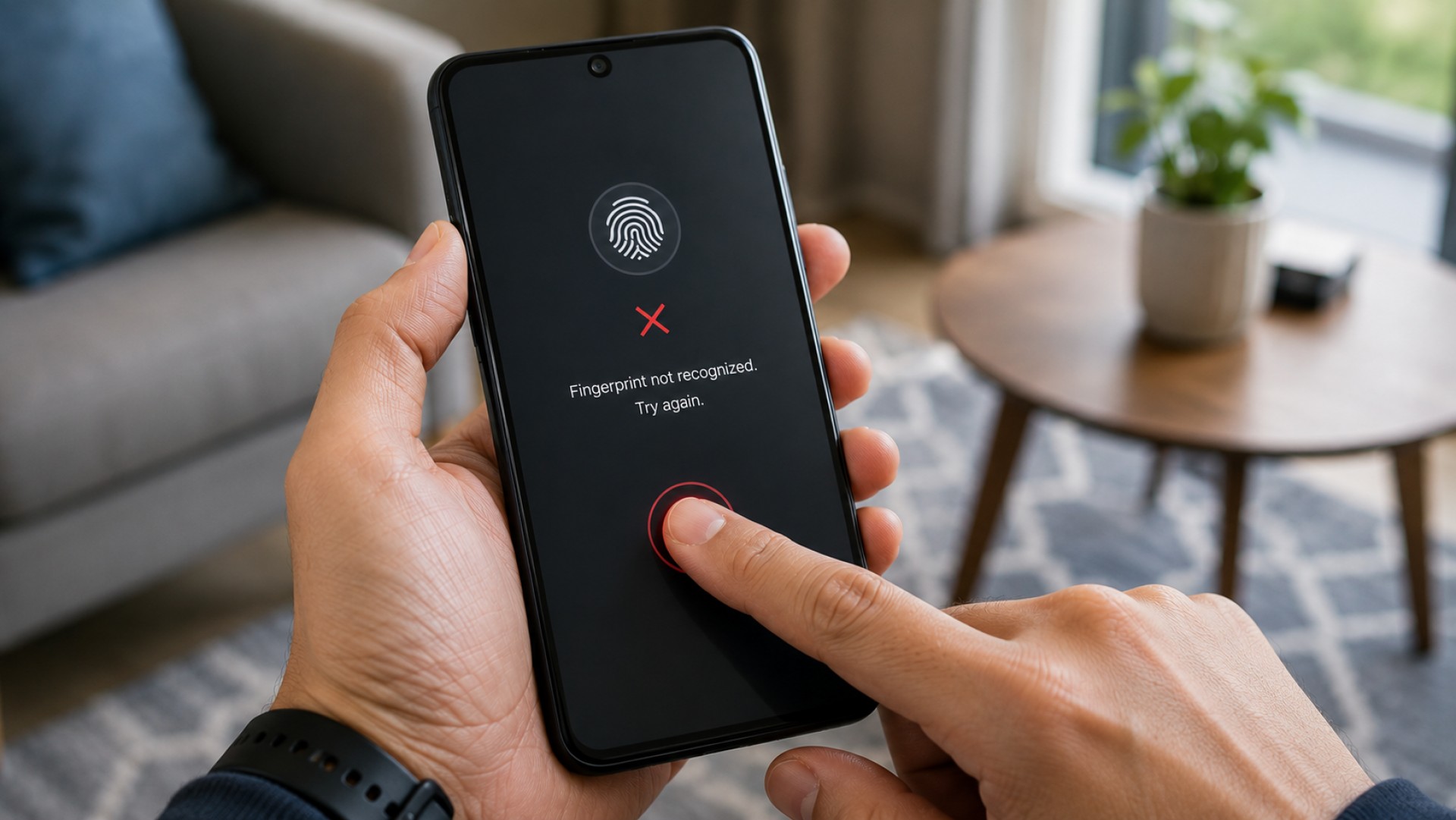
Sidik Jari Tidak Dikenali, Image: DALL·E 3--
Google juga menyarankan pengguna menekan dan menahan jari pada sensor hingga proses pengenalan selesai.
Periksa Tempered Glass
Jika HP menggunakan sensor sidik jari di bawah layar, periksa kondisi tempered glass atau pelindung layar.
Pelindung layar yang terlalu tebal, rusak, tergores, atau tidak kompatibel dengan sensor dapat mengganggu proses pembacaan sidik jari.
Masalah ini patut dicurigai terutama jika sidik jari mulai sulit terbaca setelah pengguna mengganti tempered glass.
Coba periksa apakah produsen HP merekomendasikan jenis pelindung layar tertentu. Jika masalah muncul setelah pemasangan pelindung layar baru, pengguna juga dapat mencoba melepasnya untuk melihat apakah sensor kembali normal.
Hapus dan Daftarkan Ulang Sidik Jari
Jika sidik jari masih tidak terbaca, cobalah menghapus data sidik jari lama kemudian mendaftarkannya kembali.
Buka pengaturan keamanan dan cari menu sidik jari. Hapus sidik jari yang bermasalah, kemudian lakukan proses pendaftaran dari awal.
Saat mendaftarkan ulang, ikuti instruksi yang muncul di layar. Gerakkan atau ubah posisi jari sesuai arahan agar berbagai bagian permukaan jari dapat direkam.
Google merekomendasikan pendaftaran ulang sidik jari sebagai salah satu langkah ketika sensor tetap bermasalah setelah pemeriksaan dasar.
Daftarkan Sidik Jari yang Sama Lebih dari Sekali
Pada HP yang memungkinkan penyimpanan beberapa sidik jari, pengguna dapat memanfaatkan slot tambahan untuk mendaftarkan jari yang sama.
Misalnya, ibu jari kanan dapat didaftarkan pada dua slot berbeda dengan posisi pemindaian yang sedikit berbeda. Cara ini dapat membantu sensor mendapatkan lebih banyak variasi pola jari ketika melakukan pengenalan.
Namun, tidak semua HP memiliki jumlah slot atau sistem pengelolaan sidik jari yang sama. Karena itu, fitur yang tersedia dapat berbeda tergantung merek dan model perangkat.
Restart HP
Jangan abaikan langkah sederhana seperti melakukan restart.
Gangguan sementara pada sistem operasi atau layanan keamanan biometrik dapat menyebabkan sensor tidak bekerja sebagaimana mestinya. Memulai ulang HP dapat membantu sistem memuat kembali komponen tersebut.
Setelah HP menyala, masukkan PIN atau kata sandi jika diminta, kemudian coba gunakan kembali sensor sidik jari.
Perbarui Sistem HP
Sumber:
- Share:




