



Scan Dokumen Langsung dari HP? Begini Biar Hasilnya Tajam seperti Scanner
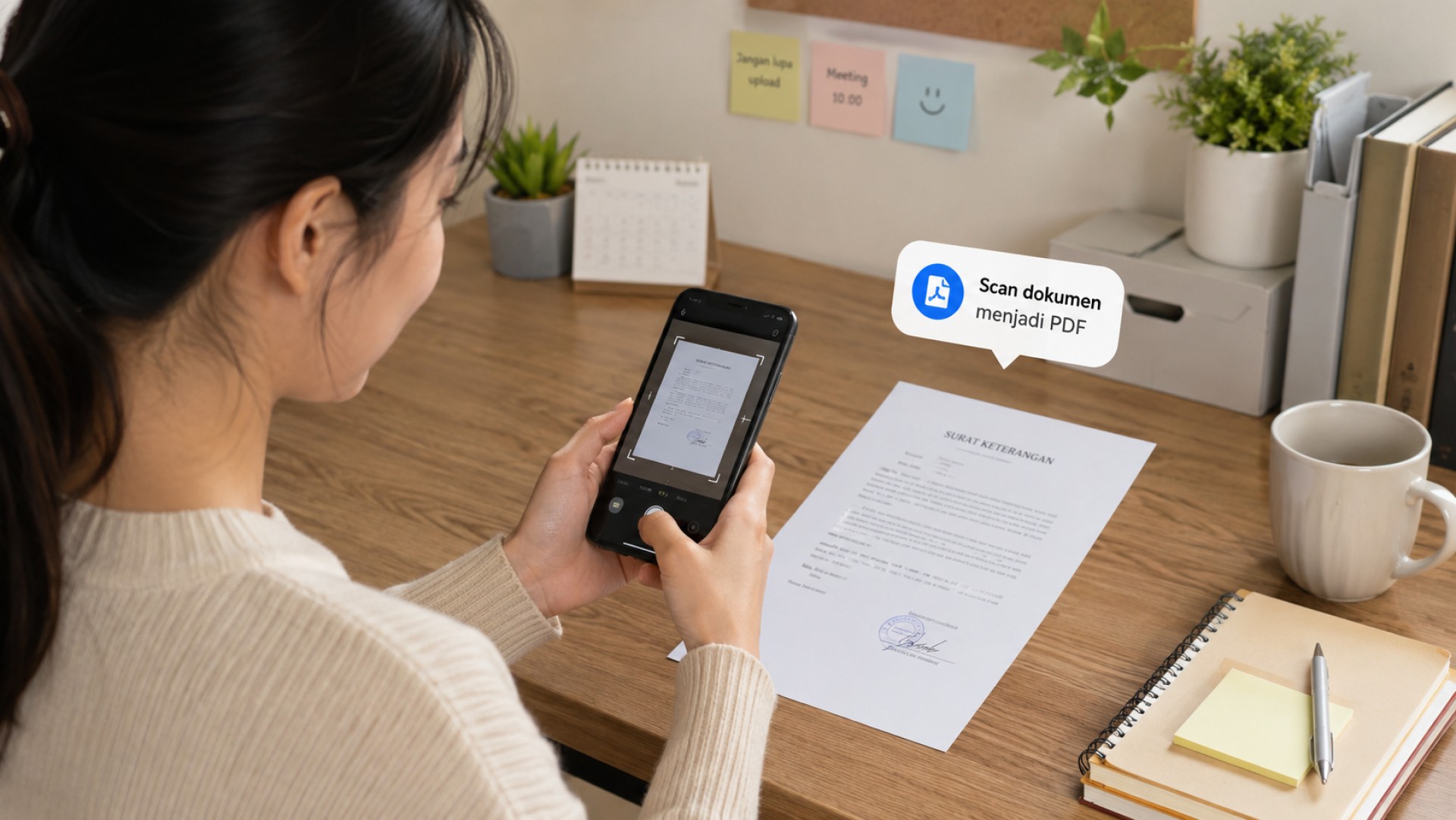
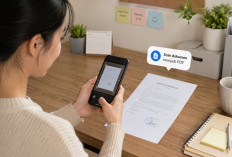
Scan Dokumen, Image: DALL·E 3--
riau.disway.id - Memindai dokumen kini tidak lagi harus menggunakan mesin scanner. Berkat kamera smartphone yang semakin canggih dan dukungan berbagai aplikasi, siapa pun dapat mengubah dokumen fisik menjadi file digital dengan kualitas yang jernih hanya dalam beberapa langkah.
Baik untuk mengirim berkas lamaran kerja, mengunggah dokumen administrasi, menyimpan kuitansi, maupun mendigitalisasi arsip penting, proses scan menggunakan HP bisa menjadi solusi yang cepat dan praktis. Namun, agar hasilnya tidak buram atau sulit dibaca, ada beberapa hal yang perlu diperhatikan.
Berikut panduan lengkapnya.
Pilih Aplikasi Pemindai yang Memiliki Fitur Otomatis
Saat ini tersedia banyak aplikasi yang mampu menghasilkan scan berkualitas tinggi.
Beberapa di antaranya menawarkan fitur seperti:
- Pemotongan otomatis.
- Koreksi perspektif.
- Peningkatan kontras.
- Penghapusan bayangan.
- Penyimpanan dalam format PDF.
Selain aplikasi pihak ketiga, beberapa smartphone juga telah menyediakan fitur pemindai dokumen bawaan.
Pastikan Dokumen Berada di Permukaan yang Rata
Sebelum mulai memindai, letakkan dokumen di atas meja atau bidang datar.
Hindari memegang kertas dengan tangan karena dapat membuat posisi dokumen bergeser atau hasil foto menjadi tidak sejajar.
Jika dokumen terlipat, usahakan meratakannya terlebih dahulu agar seluruh isi dapat terbaca dengan jelas.
Gunakan Cahaya yang Merata
Pencahayaan menjadi salah satu faktor terpenting dalam menghasilkan scan yang tajam.
Agar hasil maksimal:
- Gunakan ruangan yang terang.
- Manfaatkan cahaya alami bila memungkinkan.
- Hindari cahaya yang langsung memantul ke permukaan dokumen.
- Pastikan tidak ada bayangan tangan atau HP pada kertas.
Pencahayaan yang baik akan membuat teks terlihat lebih jelas dan memudahkan aplikasi mengenali isi dokumen.
Bersihkan Kamera HP
Lensa kamera yang terkena debu atau sidik jari dapat menurunkan kualitas hasil scan.
Sebelum memotret dokumen, bersihkan lensa menggunakan kain mikrofiber atau kain lembut agar gambar tetap tajam.
Jaga Posisi Kamera Tetap Sejajar
Usahakan kamera berada tepat di atas dokumen dengan posisi lurus.
Jika kamera terlalu miring, aplikasi memang dapat memperbaiki perspektif, tetapi hasilnya belum tentu sebaik ketika pengambilan gambar dilakukan dengan benar sejak awal.
Pegang HP dengan stabil atau gunakan penyangga apabila diperlukan.
Manfaatkan Fitur Koreksi Otomatis
Sebagian besar aplikasi scan memiliki fitur untuk memperbaiki hasil secara otomatis.
Fitur tersebut biasanya mampu:
- Memutihkan latar belakang.
- Menajamkan tulisan.
- Menghilangkan noda ringan.
- Menyesuaikan tingkat kecerahan.
Dengan bantuan fitur ini, hasil scan akan terlihat lebih profesional.
Simpan dalam Format yang Tepat
Pilih format penyimpanan sesuai kebutuhan.
- PDF cocok untuk dokumen resmi dan berkas dengan banyak halaman.
- JPG sesuai untuk dokumen satu halaman atau ketika ingin mengirim gambar melalui aplikasi pesan.
Beberapa aplikasi juga memungkinkan penggabungan beberapa halaman menjadi satu file PDF.
Periksa Hasil Sebelum Dibagikan
Jangan terburu-buru mengirim hasil scan.
Pastikan terlebih dahulu:
- Seluruh isi dokumen terlihat utuh.
- Tulisan mudah dibaca.
- Tidak ada bagian yang terpotong.
- Warna dan kontras terlihat jelas.
Jika masih kurang memuaskan, lakukan pemindaian ulang sebelum menyimpan file.
Kesalahan yang Sering Terjadi Saat Scan Dokumen
Beberapa kebiasaan berikut dapat membuat hasil scan kurang optimal:
- Memotret di ruangan yang gelap.
- Kamera tidak fokus.
- Dokumen dalam kondisi kusut.
- Menggunakan zoom digital.
- Lensa kamera kotor.
- Posisi kamera terlalu miring.
Menghindari kesalahan tersebut dapat meningkatkan kualitas hasil scan secara signifikan.
Penutup
Memindai dokumen menggunakan HP merupakan solusi praktis untuk berbagai kebutuhan, baik pekerjaan, pendidikan, maupun administrasi. Dengan memanfaatkan aplikasi yang tepat serta memperhatikan pencahayaan, posisi kamera, dan kebersihan lensa, hasil scan dapat terlihat tajam hampir setara dengan mesin scanner.
Semakin baik kualitas dokumen digital yang dihasilkan, semakin mudah pula dokumen tersebut dibaca, dibagikan, maupun disimpan sebagai arsip. Oleh karena itu, meluangkan sedikit waktu untuk memastikan proses pemindaian dilakukan dengan benar akan memberikan hasil yang jauh lebih memuaskan.
Referensi:
- Google Drive Help – Scan Documents
- Microsoft Lens Support
- Adobe Scan User Guide
- Apple Support – Scan Documents Using Notes on iPhone
Sumber:
- Share:




