









Cara Memindahkan Data dari Android ke iPhone, Begini Langkahnya
Cara Memindahkan Data dari Android ke iPhone, Image: DALL·E 3--
riau.disway.id - Beralih dari HP Android ke iPhone kini tidak lagi serumit dulu. Apple telah menyediakan cara yang memudahkan pengguna memindahkan berbagai data penting, mulai dari kontak, foto, video, pesan, hingga sebagian aplikasi hanya dalam beberapa langkah.
Meski demikian, proses perpindahan akan berjalan lebih lancar jika dilakukan dengan benar sejak awal. Dengan persiapan yang tepat, Anda tidak perlu khawatir kehilangan data saat berganti perangkat.
Berikut panduan lengkapnya.
Data Apa Saja yang Bisa Dipindahkan?
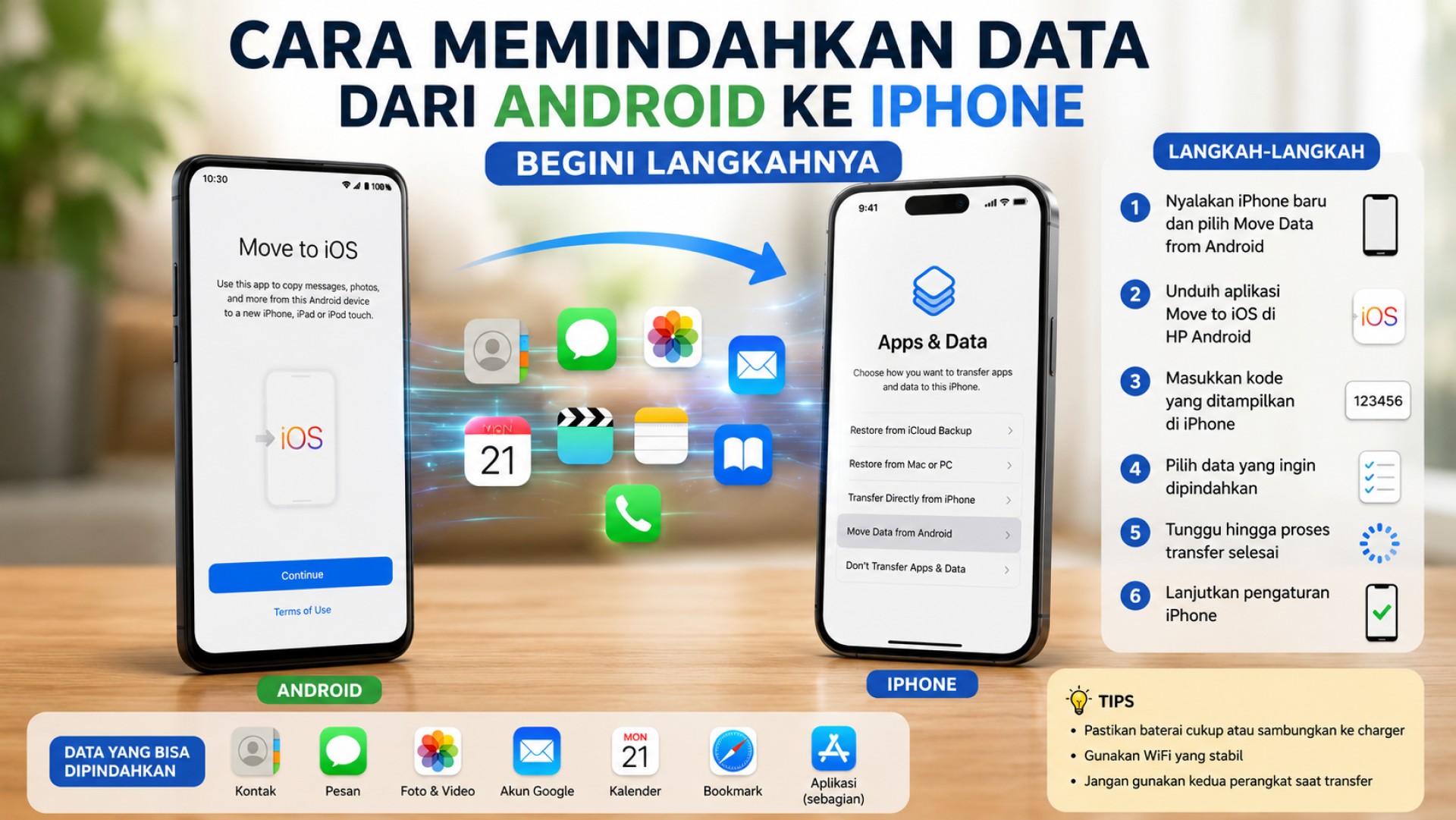
Melalui metode resmi dari Apple, beberapa jenis data yang dapat dipindahkan meliputi:
- Kontak.
- Riwayat pesan (SMS).
- Foto dan video.
- Akun Google.
- Kalender.
- Bookmark browser.
- Sebagian aplikasi yang tersedia di Android dan iOS.
Namun, tidak semua aplikasi atau data aplikasi dapat dipindahkan secara otomatis. Beberapa aplikasi mungkin perlu diunduh kembali dan login menggunakan akun yang sama.
Persiapan Sebelum Memindahkan Data
Sebelum memulai proses transfer, lakukan beberapa persiapan berikut:
- Pastikan baterai kedua HP mencukupi atau sambungkan ke charger.
- Hubungkan Android dan iPhone ke jaringan WiFi yang sama jika diperlukan.
- Aktifkan koneksi WiFi pada Android.
- Pastikan kapasitas penyimpanan iPhone masih mencukupi.
- Perbarui sistem operasi ke versi terbaru jika tersedia.
Persiapan ini membantu mengurangi risiko proses transfer gagal di tengah jalan.
Gunakan Aplikasi Move to iOS
Apple menyediakan aplikasi resmi bernama Move to iOS yang dapat diunduh secara gratis di Google Play Store.
Langkah-langkahnya sebagai berikut:
- Nyalakan iPhone baru hingga muncul proses pengaturan awal.
- Saat muncul menu Apps & Data, pilih Move Data from Android.
- Unduh dan buka aplikasi Move to iOS di HP Android.
- Setujui syarat penggunaan.
- Masukkan kode yang ditampilkan di iPhone ke aplikasi Move to iOS.
- Pilih data yang ingin dipindahkan.
- Tunggu hingga proses transfer selesai.
- Lanjutkan proses pengaturan iPhone.
Jangan menggunakan kedua perangkat untuk aktivitas lain selama proses pemindahan berlangsung.
Cara Memindahkan Kontak Secara Manual
Jika tidak menggunakan Move to iOS, kontak juga dapat dipindahkan melalui akun Google.
Caranya:
- Sinkronkan kontak di Android ke akun Google.
- Masuk menggunakan akun Google yang sama di iPhone.
- Aktifkan sinkronisasi Contacts.
Semua kontak yang tersimpan di akun Google akan muncul di iPhone.
Memindahkan Foto dan Video
Foto dan video dapat dipindahkan melalui beberapa cara.
Pilihan yang umum digunakan antara lain:
- Google Photos.
- Google Drive.
- Komputer.
- Layanan penyimpanan cloud lainnya.
Jika menggunakan Google Photos, cukup login dengan akun yang sama di iPhone untuk mengakses koleksi foto yang telah dicadangkan.
Memindahkan Chat WhatsApp
WhatsApp kini mendukung pemindahan riwayat chat dari Android ke iPhone melalui aplikasi Move to iOS.
Agar berhasil, pastikan:
- Menggunakan nomor telepon yang sama.
- Menggunakan versi WhatsApp terbaru.
- Proses dilakukan saat pengaturan awal iPhone.
Jika pengaturan iPhone sudah selesai tanpa transfer WhatsApp, biasanya proses harus diulang dengan mengatur ulang perangkat.
Kenapa Transfer Data Bisa Gagal?
Beberapa penyebab yang sering terjadi antara lain:
- Koneksi WiFi terputus.
- Penyimpanan iPhone tidak mencukupi.
- Baterai perangkat hampir habis.
- Aplikasi Move to iOS belum diperbarui.
- Android atau iPhone keluar dari proses transfer sebelum selesai.
Jika mengalami kendala, ulangi proses dari awal dan pastikan kedua perangkat tetap berada berdekatan.
Tips Agar Proses Transfer Berjalan Lancar
Supaya pemindahan data berlangsung tanpa hambatan, lakukan beberapa tips berikut:
- Gunakan koneksi WiFi yang stabil.
- Jangan menjalankan aplikasi lain selama transfer.
- Pastikan ruang penyimpanan iPhone masih cukup.
- Perbarui aplikasi Move to iOS ke versi terbaru.
- Tunggu hingga proses benar-benar selesai sebelum melepas koneksi.
Semakin besar ukuran data yang dipindahkan, semakin lama pula waktu yang dibutuhkan.
Penutup
Memindahkan data dari Android ke iPhone kini jauh lebih mudah berkat aplikasi Move to iOS yang disediakan secara resmi oleh Apple. Dengan mengikuti langkah-langkah yang benar, berbagai data penting seperti kontak, foto, video, pesan, hingga sebagian aplikasi dapat dipindahkan dengan aman tanpa perlu proses yang rumit.
Sebelum memulai, pastikan kedua perangkat telah dipersiapkan dengan baik agar proses transfer berjalan lancar. Dengan begitu, Anda bisa langsung menggunakan iPhone baru tanpa harus memindahkan data satu per satu secara manual.
Referensi:
- Apple Support – Move from Android to iPhone
- Apple Support – Move Data from Android with Move to iOS
- WhatsApp Help Center – Transfer Chat History from Android to iPhone
- Google Photos Help – Back Up Photos and Videos
Sumber:
- Share:




