









File Hilang dari Folder? Begini Cara Melacaknya di Windows
File di Windows, Ilustrasi: DALL·E 3--
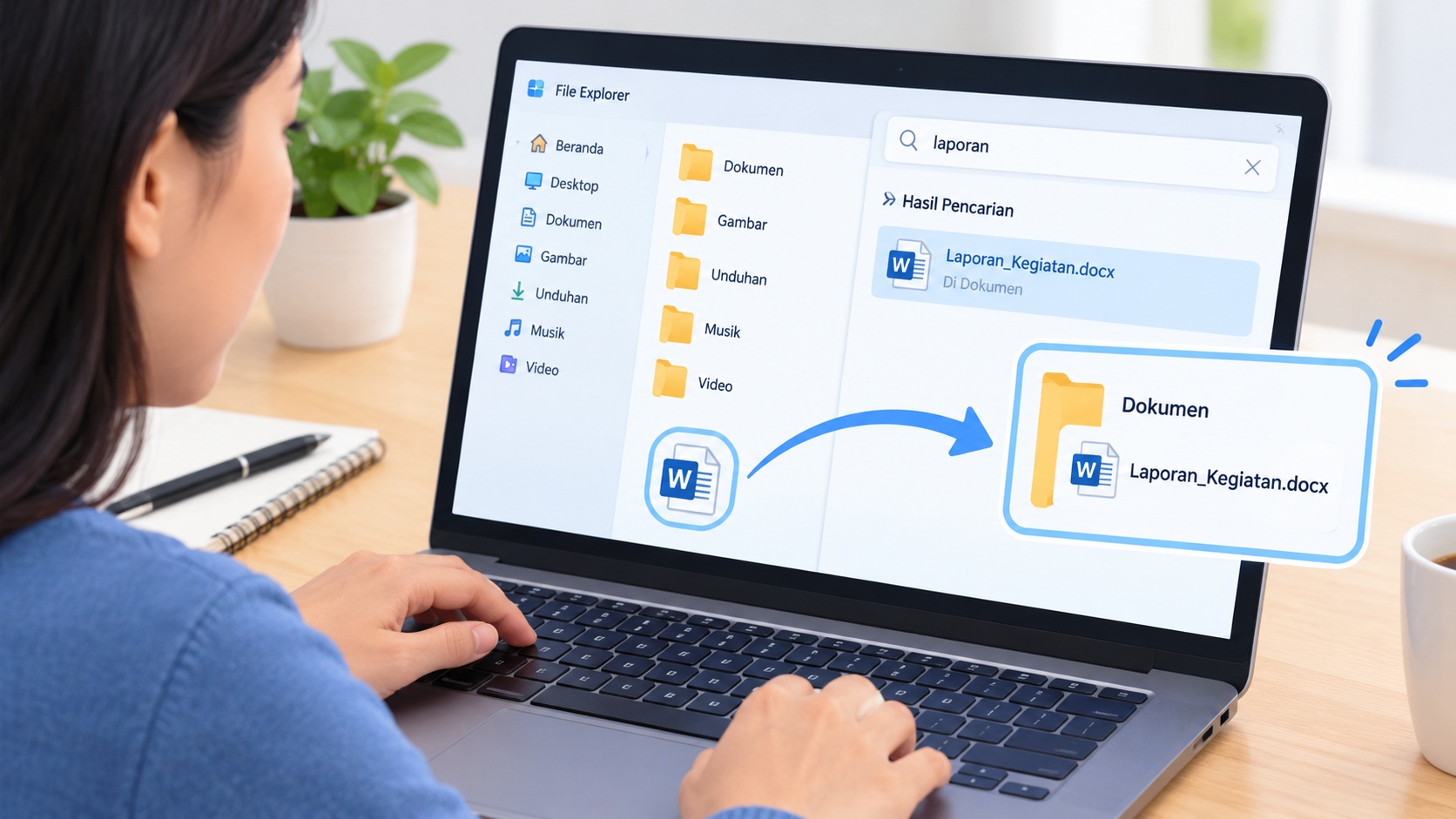
Windows memiliki sejumlah folder yang sering digunakan untuk menyimpan dokumen. Jika pencarian umum belum berhasil, periksa lokasi-lokasi tersebut secara bergantian.
Folder Downloads biasanya digunakan untuk menyimpan file hasil unduhan dari browser. Folder Documents sering menjadi tempat penyimpanan laporan dan dokumen pekerjaan, sedangkan Desktop digunakan oleh pengguna yang menyimpan file agar mudah dijangkau.
Untuk foto dan video, periksa Pictures dan Videos. Jika komputer menggunakan OneDrive, periksa juga folder yang tersinkronisasi dengan layanan tersebut.
Ketika memeriksa folder, jangan hanya melihat nama file. Perhatikan pula tanggal modifikasi, ukuran, dan jenis dokumen. File yang dicari mungkin memiliki nama otomatis seperti dokumen hasil unduhan atau nama yang berbeda dari perkiraan Anda.
Jika menggunakan beberapa drive, seperti C dan D, periksa keduanya. File yang tersimpan di drive D tidak akan ditemukan melalui pencarian yang hanya dilakukan pada folder tertentu di drive C.
6. Telusuri Riwayat Unduhan di Browser
File yang berasal dari internet dapat dilacak melalui riwayat unduhan browser. Fitur ini mencatat file yang pernah diunduh dan dapat membantu Anda mengingat nama serta lokasi penyimpanannya.
Pada Google Chrome maupun Microsoft Edge, tekan Ctrl + J untuk membuka halaman unduhan. Cari dokumen berdasarkan nama atau waktu pengunduhan jika informasi tersebut masih tersedia.
Jika file ditemukan, gunakan menu tindakan yang disediakan browser untuk membuka file atau menampilkan lokasinya di folder penyimpanan.
Cara ini cocok untuk menemukan dokumen PDF, gambar, arsip ZIP, installer aplikasi, dan berbagai file lain yang pernah diunduh.
Perlu diperhatikan bahwa riwayat unduhan hanya memberikan informasi mengenai proses pengunduhan. File yang tercatat mungkin sudah dipindahkan atau dihapus, sehingga keberadaannya tetap perlu diperiksa secara langsung.
7. Gunakan Pencarian Windows dengan Kata Kunci yang Lebih Spesifik
Jika hasil pencarian terlalu banyak, ubah kata kunci agar lebih terarah. Hindari memasukkan kata yang terlalu umum, seperti "dokumen" atau "file", karena hasilnya bisa mencakup terlalu banyak berkas.
Sebaliknya, gunakan kata yang berkaitan dengan isi dokumen, nama proyek, nama klien, atau tanggal yang mungkin tercantum dalam nama file.
Misalnya, jika Anda mencari dokumen anggaran yang dibuat untuk suatu proyek, gunakan nama proyek atau kata "anggaran" sebagai petunjuk. Jika masih terlalu banyak hasil, gabungkan pencarian tersebut dengan pemeriksaan ekstensi dan tanggal modifikasi.
Perlu diketahui bahwa pencarian berdasarkan isi dokumen bergantung pada jenis file, dukungan pengindeksan, serta pengaturan Windows. Tidak semua file akan ditemukan hanya dengan mengetik kata yang mungkin terdapat di dalam isinya.
Untuk file penting yang tidak muncul, coba cari berdasarkan nama atau ekstensi pada lokasi penyimpanan yang lebih luas.
8. Periksa Recycle Bin Sebelum Menggunakan Aplikasi Pemulihan
Sumber:
- Share:




