




Cara Screenshot Satu Halaman Web Penuh di Laptop dengan Mudah
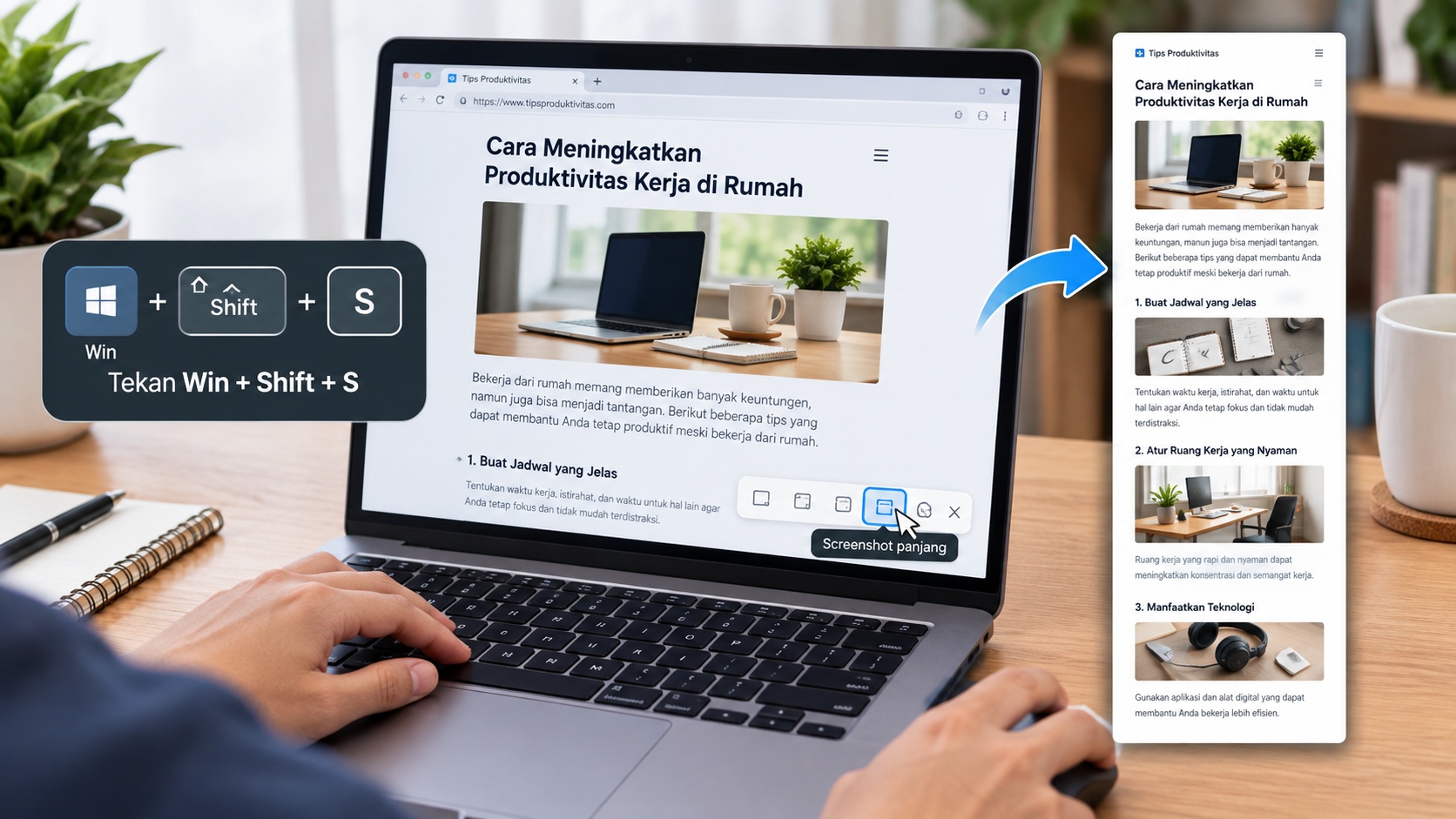
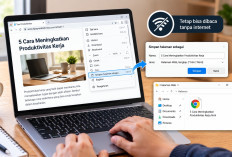
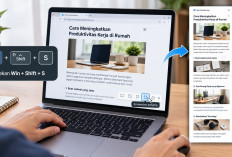
Screenshot Panjang, Ilustrasi: DALL·E 3--
Cara ini tidak menghasilkan satu gambar panjang, melainkan sebuah dokumen PDF yang dapat berisi beberapa halaman. Pengguna bisa menggulir dokumen, memperbesar teks, atau menggunakan pencarian untuk menemukan kata tertentu apabila teks tersimpan dengan benar.
Perlu diperhatikan bahwa beberapa situs memiliki tata letak khusus untuk pencetakan. Akibatnya, tampilan PDF mungkin tidak sepenuhnya sama dengan halaman web aslinya. Konten yang baru muncul setelah pengguna menggulir halaman juga belum tentu ikut tersimpan.
5. Atasi Screenshot yang Terpotong atau Tidak Lengkap
Screenshot halaman penuh terkadang tidak menghasilkan gambar sesuai harapan. Ada bagian yang hilang, gambar yang tidak muncul, atau konten yang terpotong meskipun proses tangkapan layar sudah selesai.
Masalah ini dapat terjadi ketika situs memuat konten secara bertahap. Sebagian halaman baru menampilkan gambar atau teks setelah pengguna menggulir ke area tertentu.
Sebelum mengambil screenshot, gulir halaman dari atas hingga bawah secara bertahap. Tunggu sampai gambar dan teks selesai dimuat, kemudian kembali ke bagian awal dan jalankan fitur screenshot.
Jika halaman memuat konten tanpa batas, seperti daftar unggahan yang terus bertambah, pengguna mungkin perlu memuat konten yang diperlukan terlebih dahulu. Screenshot halaman penuh juga tidak selalu dapat merekam seluruh konten pada situs yang memiliki mekanisme pemuatan khusus.
Untuk hasil yang lebih rapi, tutup panel atau menu yang tidak diperlukan dan pastikan halaman berada dalam keadaan stabil sebelum memulai proses.
Penutup
Screenshot halaman web penuh menjadi solusi praktis bagi pengguna yang ingin menyimpan informasi panjang tanpa menggabungkan banyak gambar. Google Chrome menyediakan cara melalui Developer Tools, sedangkan Microsoft Edge dan ekstensi tertentu menawarkan alternatif yang lebih mudah digunakan.
Jika membutuhkan satu gambar untuk dokumentasi visual, gunakan fitur screenshot halaman penuh. Namun, apabila tujuan utamanya adalah menyimpan artikel atau panduan agar mudah dibaca kembali, pilih penyimpanan PDF.
Dengan memilih metode yang tepat, pengguna dapat menghemat waktu sekaligus membuat arsip digital yang lebih teratur.
Referensi
Google Chrome Developers. Capture Screenshots with Chrome DevTools.
Microsoft Edge Support. Use Web Capture in Microsoft Edge.
Sumber:
- Share:




