









Tombol Repeat YouTube Tidak Terlihat? Begini Cara Memutar Video secara Berulang
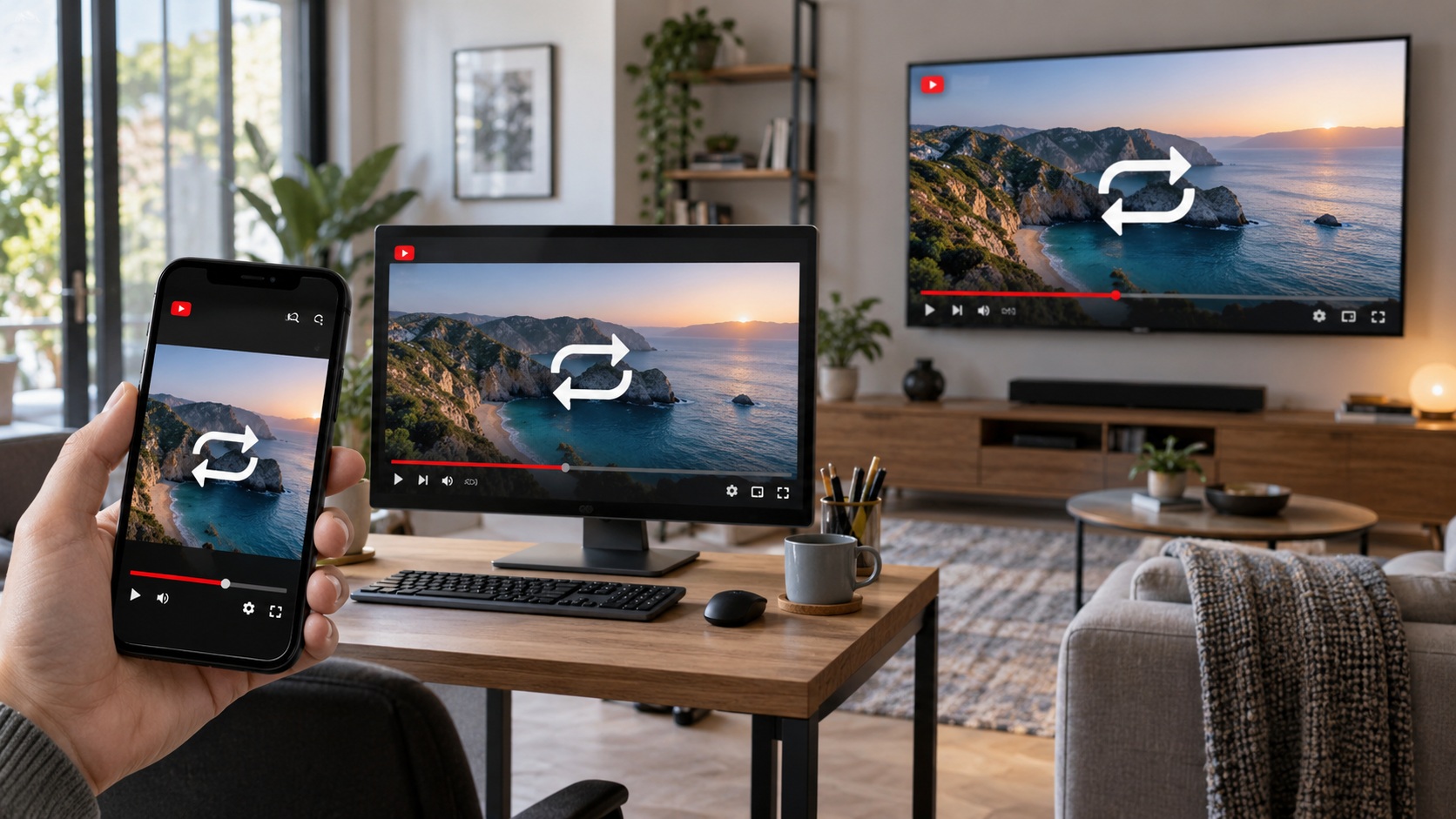
Cara Mengulang Video YouTube, Ilustrasi: DALL·E 3--
riau.disway.id - Pengguna YouTube terkadang ingin memutar satu video berulang kali, misalnya ketika mendengarkan lagu, mengikuti tutorial olahraga, mempelajari bahasa, atau menayangkan video latar di televisi. Namun, tidak semua perangkat menampilkan tombol Repeat secara langsung di layar pemutaran.
Kondisi tersebut sering menimbulkan anggapan bahwa fitur Repeat hanya tersedia di komputer atau pada pelanggan YouTube Premium. Padahal, fitur untuk mengulang video dapat digunakan secara gratis melalui aplikasi YouTube di HP, situs YouTube di komputer, serta aplikasi YouTube pada Smart TV dan konsol game tertentu.
Perbedaannya terletak pada posisi menu. Di komputer, pengguna harus mengeklik kanan bagian pemutar video. Sementara itu, aplikasi YouTube di HP menempatkan fitur tersebut di dalam Pengaturan tambahan. Pada Smart TV, pilihan Repeat biasanya baru terlihat setelah kontrol pemutaran dibuka menggunakan remote.
Tombol Repeat Tidak Benar-benar Hilang
YouTube menggunakan beberapa istilah untuk fungsi yang sama. Bergantung pada bahasa aplikasi dan perangkat, pengguna mungkin menemukan tulisan Repeat, Loop, Ulang, Ulangi video, atau Putar berulang.
Semua istilah tersebut pada dasarnya merujuk pada fungsi yang membuat video kembali diputar dari awal setelah mencapai bagian akhir. Dalam panduan resminya, YouTube menjelaskan bahwa setelah pilihan Ulang diaktifkan, "Video akan berulang terus."
Fitur ini berbeda dari Autoplay. Jika Repeat diaktifkan, video yang sama akan kembali diputar. Jika Autoplay diaktifkan, YouTube akan melanjutkan pemutaran ke video lain yang direkomendasikan oleh sistem.
Karena itu, pengguna yang ingin mendengarkan satu lagu berulang kali harus mengaktifkan Repeat, bukan hanya menyalakan Autoplay.
Cara Mengaktifkan Repeat YouTube di HP Android
Pengguna Android dapat menemukan fitur untuk mengulang video di dalam menu pengaturan pemutar. Tombolnya tidak selalu terlihat bersama tombol putar, jeda, dan layar penuh.
Berikut cara mengaktifkannya:
-
Buka aplikasi YouTube di HP Android.
-
Cari dan putar video yang ingin diulang.
-
Ketuk bagian tengah video untuk menampilkan kontrol pemutaran.
-
Ketuk ikon roda gigi di sudut pemutar.
-
Pilih Pengaturan tambahan.
-
Sumber:
- Share:




