






Laptop Tidak Menemukan Printer? Coba Langkah Ini Sebelum Bawa ke Servis
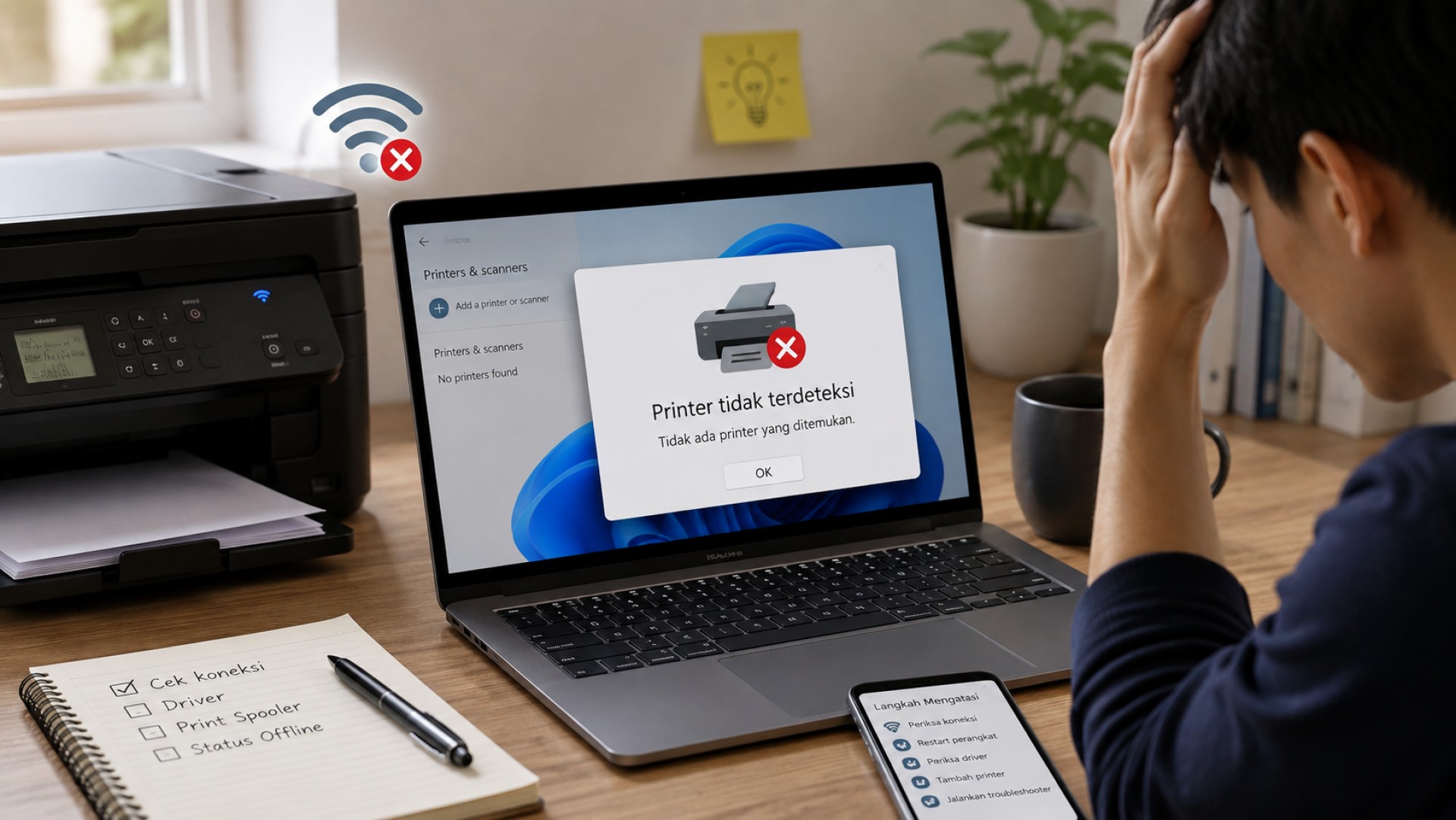
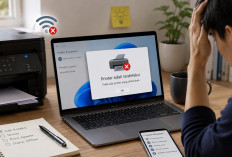
Printer Tidak Terdeteksi, Image: DALL·E 3--
riau.disway.id - Printer sudah dinyalakan, kabel sudah terpasang, tetapi laptop tetap tidak menemukan perangkat tersebut. Kondisi seperti ini cukup mengganggu, terutama ketika dokumen harus segera dicetak.
Namun, printer yang tidak muncul di laptop belum tentu mengalami kerusakan. Gangguan sering kali disebabkan oleh koneksi, driver, pengaturan Windows, jaringan WiFi, atau layanan pencetakan yang mengalami masalah.
Sebelum mengganti kabel atau membawa printer ke tempat servis, ada beberapa langkah yang bisa dicoba untuk mengetahui sumber masalahnya.
Pastikan Printer Benar-Benar Terhubung
Langkah pertama adalah memastikan koneksi antara printer dan laptop.
Jika menggunakan kabel USB, lepaskan kabel dari printer dan laptop, kemudian sambungkan kembali dengan benar. Periksa kondisi kabel untuk memastikan tidak ada kerusakan fisik.
Jika tersedia port USB lain, coba pindahkan kabel ke port tersebut. Cara ini dapat membantu mengetahui apakah masalah berasal dari port USB laptop.
Sementara itu, printer yang menggunakan WiFi perlu diperiksa melalui menu jaringan pada perangkat. Pastikan printer sudah terhubung ke jaringan dan tidak kehilangan koneksi.
Cek Apakah Printer Muncul di Pengaturan Windows
Windows memiliki daftar perangkat yang terhubung dengan komputer. Jika printer tidak muncul di sana, sistem mungkin belum berhasil mengenali perangkat.
Pada Windows 11, buka Settings, kemudian pilih Bluetooth & devices dan masuk ke Printers & scanners.
Periksa apakah nama printer muncul dalam daftar.
Jika tidak ada, pilih opsi untuk menambahkan printer atau scanner. Tunggu beberapa saat agar Windows mencari perangkat yang tersedia.
Jika printer ditemukan, tambahkan perangkat tersebut kemudian lakukan pengujian dengan mencetak dokumen sederhana.
Restart Printer dan Laptop
Masalah komunikasi antara printer dan laptop terkadang dapat hilang setelah kedua perangkat dimulai ulang.
Matikan printer terlebih dahulu. Tunggu beberapa detik sebelum menyalakannya kembali.
Setelah printer aktif, restart laptop. Ketika Windows sudah kembali masuk ke desktop, buka kembali pengaturan printer.
Langkah ini dapat membantu menyegarkan koneksi perangkat dan layanan Windows yang berkaitan dengan pencetakan.
Periksa Driver Printer
Driver merupakan perangkat lunak yang memungkinkan Windows berkomunikasi dengan perangkat keras printer.
Jika driver belum terpasang, rusak, atau tidak sesuai dengan perangkat, printer dapat mengalami masalah ketika dikenali oleh laptop.
Untuk memeriksanya, buka Device Manager pada Windows. Cari bagian yang berkaitan dengan printer atau perangkat pencetakan.
Jika terdapat tanda peringatan pada perangkat, driver kemungkinan membutuhkan perhatian.
Pengguna sebaiknya memasang driver yang sesuai dengan model printer dan sistem operasi yang digunakan. Driver resmi dari produsen printer menjadi pilihan yang paling aman.
Hapus Printer Kemudian Tambahkan Kembali
Jika nama printer muncul di Windows tetapi perangkat tidak dapat digunakan, menghapus lalu menambahkannya kembali dapat menjadi salah satu solusi.
Buka Printers & scanners, pilih printer yang bermasalah, kemudian gunakan opsi untuk menghapus perangkat.
Setelah printer dihapus, restart koneksi printer dan tambahkan kembali melalui menu penambahan perangkat.
Cara ini dapat memperbaiki konfigurasi printer yang mengalami gangguan tanpa harus menginstal ulang seluruh sistem Windows.
Periksa Status Printer
Printer yang terdeteksi belum tentu siap digunakan. Perangkat bisa saja berada dalam kondisi offline atau mengalami error.
Buka pengaturan printer dan periksa status perangkat.
Jika printer berstatus offline, periksa kembali koneksi USB atau WiFi. Untuk printer jaringan, pastikan printer masih terhubung ke jaringan yang sama dengan laptop.
Jika menggunakan printer WiFi, perhatikan juga apakah printer baru saja dipindahkan ke jaringan lain. Perubahan router atau password WiFi dapat membuat printer kehilangan koneksi dengan jaringan sebelumnya.
Bersihkan Antrean Dokumen
Antrean pencetakan yang bermasalah dapat membuat printer terlihat tidak merespons.
Misalnya, terdapat dokumen yang gagal dicetak tetapi masih tertahan dalam antrean. Dokumen tersebut kemudian menghambat pekerjaan pencetakan berikutnya.
Buka antrean printer melalui pengaturan Windows dan periksa dokumen yang masih menunggu.
Jika ada pekerjaan yang macet, batalkan pekerjaan tersebut. Setelah antrean kosong, coba kirim satu dokumen baru untuk melihat apakah printer kembali bekerja.
Restart Layanan Print Spooler
Windows menggunakan layanan bernama Print Spooler untuk menangani pekerjaan pencetakan.
Jika layanan ini mengalami gangguan, printer dapat mengalami masalah meskipun koneksi fisik atau jaringan sebenarnya normal.
Untuk memeriksanya, tekan Windows + R, kemudian masukkan services.msc.
Cari Print Spooler dalam daftar layanan. Pastikan layanan tersebut aktif.
Jika diperlukan, lakukan restart pada layanan tersebut. Setelah itu, coba buka kembali daftar printer dan lakukan pengujian pencetakan.
Untuk Printer WiFi, Periksa Jaringan
Printer nirkabel membutuhkan koneksi jaringan yang stabil agar dapat ditemukan oleh laptop.
Pastikan laptop dan printer berada pada jaringan yang benar. Jika router memiliki beberapa jaringan WiFi, periksa kembali jaringan yang digunakan masing-masing perangkat.
Masalah juga dapat muncul setelah mengganti router, mengubah nama jaringan, atau mengganti password WiFi. Dalam situasi tersebut, printer mungkin masih menyimpan konfigurasi jaringan lama.
Jika diperlukan, lakukan pengaturan ulang koneksi WiFi pada printer kemudian sambungkan kembali ke jaringan yang digunakan laptop.
Coba Hubungkan Printer ke Laptop Lain
Jika semua langkah sudah dilakukan tetapi printer tetap tidak terdeteksi, lakukan pengujian menggunakan komputer atau laptop lain.
Langkah ini berguna untuk menentukan apakah sumber masalah berada pada printer atau laptop.
Jika printer dapat terdeteksi dan digunakan pada perangkat lain, kemungkinan masalah berada pada laptop sebelumnya. Driver, pengaturan Windows, port USB, atau konfigurasi jaringan dapat menjadi penyebabnya.
Sebaliknya, jika printer sama sekali tidak terdeteksi pada beberapa komputer, kemungkinan gangguan berada pada printer.
Kapan Harus Membawa Printer ke Servis?
Printer yang tetap tidak terdeteksi setelah diuji dengan beberapa perangkat perlu diperiksa lebih lanjut.
Kerusakan port USB, modul jaringan, papan elektronik, atau komponen internal lainnya dapat membuat printer gagal berkomunikasi dengan komputer.
Jika perangkat menunjukkan pesan error, lampu indikator yang tidak normal, atau tidak merespons sama sekali, pemeriksaan teknisi mungkin diperlukan.
Jangan langsung mengganti komponen sebelum sumber masalah dipastikan. Pengujian pada perangkat lain dapat membantu menghindari biaya perbaikan yang sebenarnya tidak diperlukan.
Penutup
Laptop yang tidak menemukan printer bukan berarti perangkat tersebut pasti rusak. Banyak kasus dapat diselesaikan dengan memeriksa koneksi, menambahkan ulang printer, memperbaiki driver, membersihkan antrean dokumen, atau melakukan restart Print Spooler.
Untuk printer WiFi, pemeriksaan jaringan juga tidak boleh dilewatkan. Sementara itu, printer USB perlu diperiksa dari sisi kabel dan port yang digunakan.
Jika printer tetap tidak terdeteksi setelah dicoba pada beberapa komputer, barulah kemungkinan kerusakan perangkat keras menjadi lebih kuat. Dengan melakukan pemeriksaan secara berurutan, pengguna dapat menemukan penyebab masalah dengan lebih mudah sebelum memutuskan melakukan servis.
Referensi: Microsoft Support, Fix printer connection and printing problems in Windows; Microsoft Support, Install a printer in Windows; Microsoft Support, Fix printer problems.
Sumber:
- Share:




