










Cara Mengatasi Laptop Susah Konek Ke WiFi, Ini Tipsnya
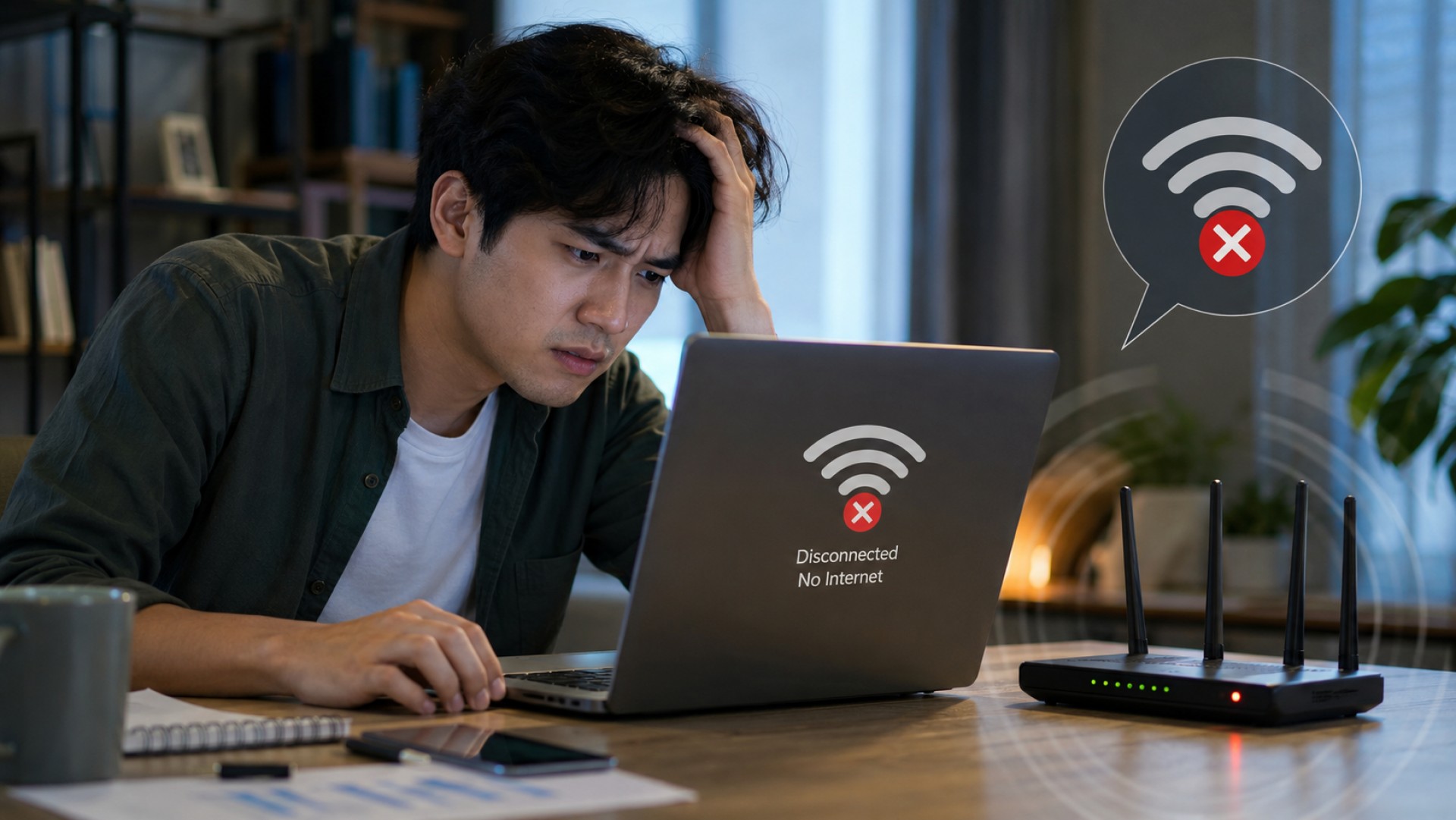
Cara Mengatasi Laptop Susak Konek ke WiFi, Image: DALL·E 3--
riau.disway.id - Laptop yang susah terhubung ke WiFi bisa membuat aktivitas sehari-hari terganggu, terutama ketika koneksi internet dibutuhkan untuk bekerja, menonton video, bermain game, atau mengakses berbagai layanan online. Masalahnya bisa muncul dalam berbagai bentuk, mulai dari jaringan WiFi tidak muncul, password selalu dianggap salah, hingga laptop berhasil tersambung tetapi tidak mendapatkan akses internet.
Cara mengatasi laptop susah konek ke WiFi sebenarnya dapat dilakukan secara bertahap tanpa langsung membawa perangkat ke tempat servis. Penyebabnya tidak selalu berasal dari kerusakan komponen. Pengaturan Windows, driver WiFi, router, kualitas sinyal, dan konfigurasi jaringan juga dapat menjadi sumber masalah.
Pastikan WiFi Laptop Aktif
Sebelum melakukan pemeriksaan lebih jauh, pastikan fitur WiFi pada laptop sudah diaktifkan. Beberapa laptop memiliki tombol khusus untuk menghidupkan atau mematikan koneksi nirkabel, sementara model lainnya menggunakan kombinasi tombol Fn.
Periksa ikon jaringan di taskbar Windows. Jika WiFi dalam kondisi mati, aktifkan kembali dan tunggu beberapa saat sampai daftar jaringan muncul.
Pastikan Airplane Mode juga tidak sedang aktif karena mode tersebut dapat menonaktifkan koneksi nirkabel pada laptop.
Periksa Password WiFi
Password yang salah merupakan penyebab sederhana yang cukup sering terjadi. Pastikan jaringan yang dipilih memang jaringan WiFi yang ingin digunakan.
Perhatikan penggunaan huruf besar, huruf kecil, angka, dan karakter khusus. Password WiFi umumnya membedakan huruf kapital dan huruf kecil.
Jika perangkat lain dapat tersambung dengan password yang sama, tetapi laptop tetap gagal terhubung, masalah kemungkinan berada pada konfigurasi jaringan laptop.
Lupakan Jaringan WiFi
Windows menyimpan informasi jaringan yang sebelumnya pernah digunakan. Dalam kondisi tertentu, informasi tersebut dapat mengalami masalah sehingga proses koneksi tidak berjalan dengan normal.
Buka pengaturan WiFi Windows, pilih jaringan yang bermasalah, kemudian gunakan pilihan Forget. Setelah jaringan dihapus, cari kembali nama WiFi tersebut dan masukkan password dari awal.
Cara ini sering menjadi salah satu langkah paling praktis ketika laptop sebelumnya dapat terhubung dengan normal tetapi tiba-tiba mengalami masalah.
Restart Laptop Dan Router
Restart laptop dan router juga layak dicoba sebelum melakukan pengaturan yang lebih kompleks.
Matikan atau restart laptop. Kemudian cabut sumber listrik router selama sekitar 30 detik sebelum menyalakannya kembali.
Tunggu sampai indikator router kembali normal. Setelah itu, coba sambungkan laptop ke jaringan WiFi.
Restart dapat membantu mengatasi gangguan sementara pada sistem operasi, adapter jaringan, maupun proses komunikasi antara laptop dan router.
Periksa Kekuatan Sinyal WiFi
Jarak antara laptop dan router dapat memengaruhi kestabilan koneksi. Semakin jauh perangkat dari router, semakin besar kemungkinan sinyal mengalami pelemahan.
Tembok beton, lantai, pintu, furnitur besar, dan sejumlah perangkat elektronik juga dapat memengaruhi penyebaran sinyal WiFi.
Jika laptop hanya mengalami masalah ketika digunakan di kamar tertentu, coba dekatkan perangkat ke router. Apabila koneksi menjadi lebih stabil, kemungkinan masalah berkaitan dengan kualitas sinyal.
Dalam kondisi seperti ini, cara mengatasi laptop susah konek ke WiFi tidak selalu membutuhkan perubahan pada laptop. Memindahkan router ke posisi yang lebih terbuka atau menggunakan perangkat tambahan seperti mesh WiFi dapat menjadi solusi apabila jangkauan sinyal memang menjadi masalah.
Perbarui Driver WiFi
Driver merupakan perangkat lunak yang memungkinkan Windows berkomunikasi dengan perangkat keras WiFi. Driver yang bermasalah atau tidak kompatibel dapat menyebabkan koneksi menjadi tidak stabil.
Pemeriksaan dapat dilakukan melalui Device Manager dengan mencari bagian Network adapters. Di sana biasanya terdapat adapter WiFi yang digunakan laptop.
Jika tersedia driver terbaru dari produsen laptop atau produsen chipset WiFi, lakukan pembaruan sesuai petunjuk yang diberikan.
Driver sebaiknya diperoleh dari sumber resmi untuk mengurangi risiko memasang perangkat lunak yang tidak sesuai dengan perangkat.
Nonaktifkan Dan Aktifkan Kembali Adapter WiFi
Adapter WiFi terkadang mengalami gangguan sementara sehingga tidak dapat bekerja dengan normal.
Pengguna dapat membuka Device Manager, menemukan adapter WiFi, kemudian menonaktifkannya untuk sementara. Setelah beberapa detik, aktifkan kembali perangkat tersebut.
Langkah ini dapat berfungsi seperti melakukan penyegaran terhadap adapter tanpa harus melakukan restart penuh pada laptop.
Jika jaringan kembali muncul setelah adapter diaktifkan, kemungkinan gangguan sebelumnya bersifat sementara.
Coba Hubungkan Perangkat Lain
Untuk mengetahui apakah masalah berasal dari laptop atau router, coba sambungkan smartphone atau perangkat lain ke jaringan WiFi yang sama.
Jika smartphone dan perangkat lain dapat terhubung dengan normal, tetapi laptop tetap gagal tersambung, kemungkinan sumber masalah berada pada laptop.
Sebaliknya, jika semua perangkat mengalami masalah yang sama, router atau layanan internet kemungkinan menjadi penyebabnya.
Pemeriksaan sederhana ini dapat mempersempit sumber masalah sehingga pengguna tidak melakukan perubahan yang sebenarnya tidak diperlukan.
Gunakan Fitur Troubleshooting Windows
Windows menyediakan fitur pemecahan masalah jaringan yang dapat digunakan untuk mencari gangguan umum pada koneksi.
Fitur tersebut dapat memeriksa sejumlah pengaturan jaringan dan adapter secara otomatis. Jika Windows menemukan masalah tertentu, sistem dapat memberikan rekomendasi tindakan.
Hasil pemeriksaan juga dapat memberikan petunjuk mengenai sumber gangguan. Jika muncul pesan kesalahan tertentu, informasi tersebut sebaiknya dicatat sebelum melakukan perubahan lainnya.
Lakukan Network Reset
Jika berbagai cara sebelumnya belum berhasil, Network Reset dapat menjadi pilihan berikutnya.
Fitur ini akan mengatur ulang sejumlah konfigurasi jaringan pada Windows. Setelah proses selesai, jaringan WiFi yang sebelumnya tersimpan mungkin perlu disambungkan kembali.
Karena pengaturan jaringan akan dikembalikan, langkah ini sebaiknya dilakukan setelah metode yang lebih sederhana tidak berhasil.
Network Reset dapat membantu ketika masalah disebabkan oleh konfigurasi jaringan Windows yang mengalami gangguan atau tidak lagi bekerja sebagaimana mestinya.
Periksa Kemungkinan Kerusakan Hardware
Jika laptop sama sekali tidak dapat menemukan jaringan WiFi, sementara perangkat lain dapat terhubung ke router yang sama, kemungkinan masalah hardware perlu dipertimbangkan.
Adapter WiFi internal, konektor antena, atau komponen lainnya dapat mengalami gangguan. Kemungkinan ini semakin perlu diperhatikan apabila masalah muncul setelah laptop terjatuh, terbentur, terkena cairan, atau pernah dibongkar.
Jika adapter WiFi tidak terdeteksi oleh Windows meskipun driver sudah diperiksa, pemeriksaan teknisi dapat menjadi pilihan yang lebih tepat.
Cara Menentukan Sumber Masalah WiFi Laptop
Menentukan sumber masalah merupakan bagian penting dalam cara mengatasi laptop susah konek ke WiFi. Jangan langsung menyimpulkan bahwa laptop rusak hanya karena koneksi tidak dapat digunakan.
Pertama, periksa apakah perangkat lain dapat terhubung ke jaringan yang sama. Jika perangkat lain juga gagal, periksa router dan layanan internet.
Jika hanya laptop yang bermasalah, periksa pengaturan WiFi, password, jaringan yang tersimpan, driver, dan adapter. Apabila semua langkah perangkat lunak sudah dicoba tetapi masalah tetap muncul, barulah kemungkinan kerusakan hardware menjadi lebih kuat.
Pendekatan bertahap seperti ini membuat proses pemeriksaan menjadi lebih mudah dan mengurangi risiko melakukan perubahan yang tidak diperlukan.
Kesimpulan
Laptop yang susah konek ke WiFi tidak selalu berarti terdapat kerusakan pada perangkat keras. Gangguan dapat berasal dari password, jaringan yang tersimpan, driver, adapter WiFi, kualitas sinyal, router, maupun konfigurasi Windows.
Cara mengatasi laptop susah konek ke WiFi dapat dimulai dari langkah sederhana seperti memastikan WiFi aktif, memeriksa password, melupakan jaringan, melakukan restart, dan mencoba koneksi dari lokasi yang lebih dekat dengan router.
Jika masalah masih terjadi, pemeriksaan dapat dilanjutkan dengan memperbarui driver, mengaktifkan kembali adapter, menjalankan troubleshooting, hingga melakukan Network Reset. Apabila laptop tetap tidak mendeteksi jaringan WiFi sementara perangkat lain berfungsi normal, pemeriksaan hardware mungkin diperlukan.
Dengan melakukan pemeriksaan secara bertahap, penyebab masalah biasanya dapat dipersempit tanpa harus langsung membawa laptop ke tempat servis.
Referensi:
Microsoft Support, Fix Wi-Fi Connection Issues In Windows
Microsoft Support, Fix Network Connection Issues In Windows
Intel, Troubleshooting Wi-Fi Connection Issues
Wi-Fi Alliance, Wi-Fi Technology
Sumber:
- Share:




